
Menambahkan Ikon Aplikasi Dan Nama Paket Pada Aplikasi Android
Pengembangan aplikasi Android saat ini menjadi salah satu bidang yang paling diminati. Dengan platform open source dan komunitas yang luas, banyak orang dapat membuat aplikasi Android dengan mudah. Namun, membuat aplikasi yang menarik dan profesional memerlukan beberapa langkah tambahan. Salah satu langkah tersebut adalah menambahkan ikon aplikasi dan nama paket pada aplikasi Android.
Dalam artikel ini, kita akan membahas cara menambahkan ikon aplikasi dan nama paket pada aplikasi Android. Kita akan menggunakan Android Studio sebagai IDE (Integrated Development Environment) dan bahasa pemrograman Java atau Kotlin.
Mengapa Ikon Aplikasi dan Nama Paket Penting?
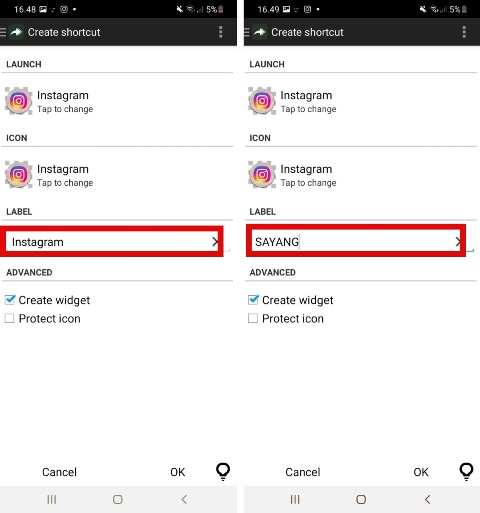
Ikon aplikasi dan nama paket sangat penting untuk membuat aplikasi Anda terlihat profesional dan menarik. Ikon aplikasi adalah gambar kecil yang mewakili aplikasi Anda pada layar awal perangkat Android. Nama paket adalah identitas unik yang digunakan oleh sistem Android untuk mengidentifikasi aplikasi Anda.
Dengan menambahkan ikon aplikasi dan nama paket, Anda dapat membuat aplikasi Anda terlihat lebih profesional dan meningkatkan kesadaran merek. Selain itu, ikon aplikasi juga dapat membantu pengguna untuk mengingat aplikasi Anda dan membuatnya lebih mudah untuk menemukan aplikasi Anda pada layar awal.
Cara Menambahkan Ikon Aplikasi
Untuk menambahkan ikon aplikasi, Anda perlu membuat gambar ikon yang sesuai dengan ukuran dan resolusi yang ditentukan oleh Android. Berikut adalah langkah-langkah untuk menambahkan ikon aplikasi:
- Buat gambar ikon: Buat gambar ikon yang sesuai dengan ukuran dan resolusi yang ditentukan oleh Android. Ukuran ikon yang disarankan adalah 512×512 pixel dengan resolusi 32-bit.
- Simpan gambar ikon: Simpan gambar ikon Anda dengan nama yang sesuai, misalnya "ic_launcher.png".
- Buka proyek Android Studio: Buka proyek Android Studio Anda dan navigasikan ke folder "res" (Resource).
- Buat folder baru: Buat folder baru dengan nama "drawable" jika belum ada.
- Tambahkan gambar ikon: Tambahkan gambar ikon Anda ke dalam folder "drawable".
- Definisikan ikon aplikasi: Definisikan ikon aplikasi pada file "AndroidManifest.xml" dengan menambahkan baris berikut:

<application
    ...
    android:icon="@drawable/ic_launcher"
    ...
>
Cara Menambahkan Nama Paket
Nama paket adalah identitas unik yang digunakan oleh sistem Android untuk mengidentifikasi aplikasi Anda. Berikut adalah langkah-langkah untuk menambahkan nama paket:
- Buka file "build.gradle": Buka file "build.gradle" pada folder "app" (module aplikasi).
- Tambahkan nama paket: Tambahkan nama paket pada baris berikut:
android
    ...
    defaultConfig
        ...
        applicationId "com.example.nama_paket"
        ...

    ...
Ganti "com.example.nama_paket" dengan nama paket yang Anda inginkan.
Contoh Implementasi
Berikut adalah contoh implementasi menambahkan ikon aplikasi dan nama paket pada aplikasi Android:
// AndroidManifest.xml
<application
    ...
    android:icon="@drawable/ic_launcher"
    ...
>
// build.gradle
android
...
defaultConfig
...
applicationId "com.example.nama_paket"
...
...
Dalam contoh di atas, kita telah menambahkan ikon aplikasi dengan nama "ic_launcher.png" dan nama paket "com.example.nama_paket".
Kesimpulan
Menambahkan ikon aplikasi dan nama paket adalah salah satu langkah penting untuk membuat aplikasi Android yang profesional dan menarik. Dalam artikel ini, kita telah membahas cara menambahkan ikon aplikasi dan nama paket pada aplikasi Android menggunakan Android Studio dan bahasa pemrograman Java atau Kotlin. Dengan mengikuti langkah-langkah di atas, Anda dapat membuat aplikasi yang lebih profesional dan meningkatkan kesadaran merek Anda.
Referensi
- Android Developer: Membuat Ikon Aplikasi
- Android Developer: Membuat Nama Paket
- Android Studio: Membuat Aplikasi Android
Catatan
- Pastikan Anda memiliki Android Studio versi terbaru untuk mengikuti langkah-langkah di atas.
- Pastikan Anda memiliki pengetahuan dasar tentang Android dan Java atau Kotlin sebelum mengikuti langkah-langkah di atas.
Dengan demikian, artikel tentang cara menambahkan ikon aplikasi dan nama paket pada aplikasi Android telah selesai. Semoga artikel ini dapat membantu Anda dalam membuat aplikasi yang lebih profesional dan menarik.
